Cómo hacer una presentación con Gemini a partir de un boceto
De la servilleta de tu jefe a una presentación de 10 diapositivas, con el prompt para copiar y lo que hay que revisar.
- Área
- Toda la empresa
- Lectura
- 7 min
- Publicado
- Autor
- José Luis Lázaro
Contenido
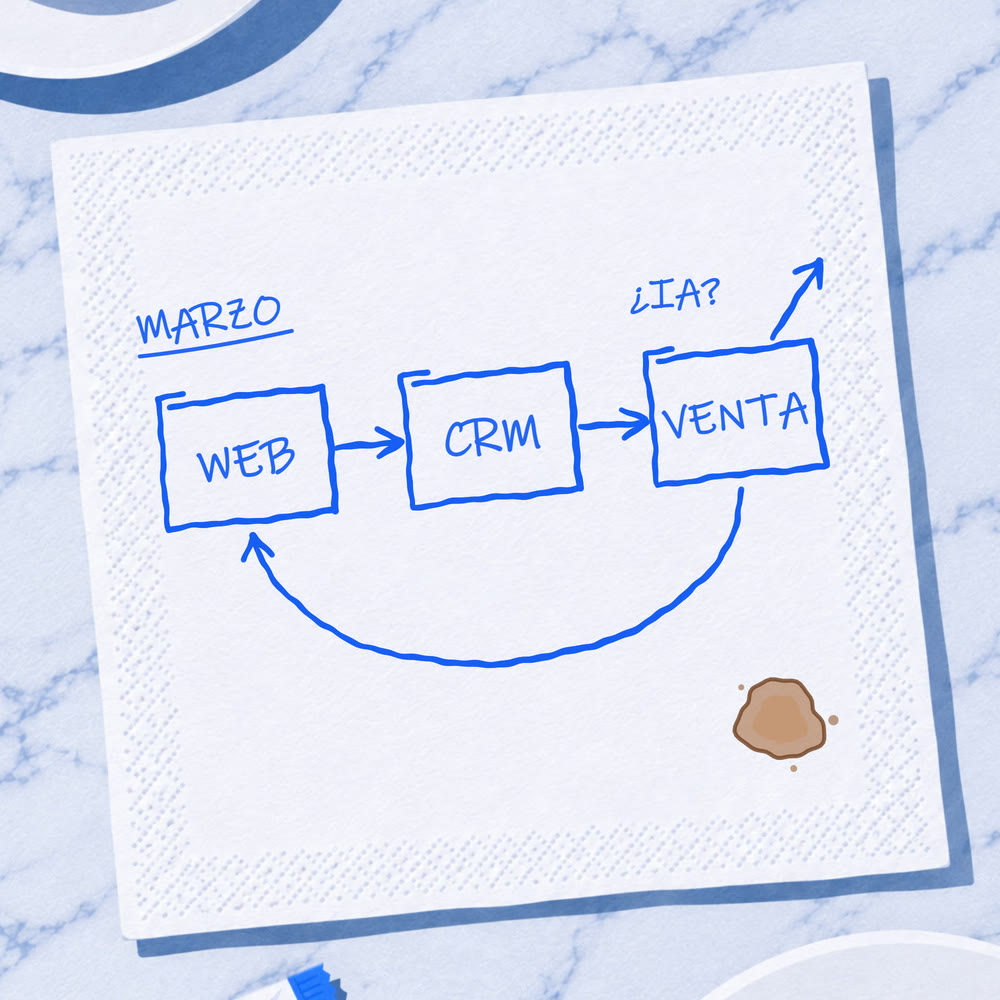
Tu jefe te dibuja el próximo proyecto en una servilleta: tres cajas, unas flechas, una fecha subrayada y un «el lunes me lo presentas». El lunes llega antes de que recuerdes qué era cada caja.
Con una foto puedes hacer una presentación con Gemini a partir de ese boceto en menos de un minuto, también con la cuenta gratuita, y llegar al lunes con el proyecto pensado y no solo pasado a limpio. Aquí tienes los pasos, el prompt completo para copiarlo y lo que conviene revisar antes de enseñarlo.
Qué necesitas
- Una cuenta de Google. Canvas está disponible para todos los usuarios de Gemini, en todos los países donde se ofrece la aplicación1.
- La foto del boceto, hecha con el móvil.
- El ordenador: Canvas se aprovecha mejor en la versión web, y algunas opciones de edición solo están ahí1.
- Diez minutos, contando el repaso.
Paso a paso
Haz la foto
Desde arriba, con luz de día y el boceto entero dentro. Si hay palabras, que se lean: lo que no se entiende en la foto, Gemini tampoco lo entiende.
Abre Gemini y activa Canvas
En gemini.google.com, debajo de la barra donde se escribe, elige «Canvas»1. Adjunta la foto.
Pega el prompt
Lo tienes en el apartado siguiente.
Revisa la presentación
Canvas crea las diapositivas con su diseño, y desde ahí se pueden exportar a Google Presentaciones para seguir editándolas2.
Llévatela a tu herramienta de IA con contexto
Más abajo se explica cómo.
Repásala entera antes de presentarla
Sobre todo los números.
El prompt para copiar
Esta foto es el boceto de un proyecto que me ha dibujado mi jefe en una servilleta. El lunes se lo presento y quiero llegar con el proyecto pensado y listo para arrancar, no con el dibujo pasado a limpio.
Hazme una presentación de 10 diapositivas, densa y útil, que se entienda sin que yo hable:
1. Portada: nombre del proyecto, objetivo medible, plazo y presupuesto total orientativo.
2. Resumen para el jefe: qué problema resuelve, la solución en tres bloques y tres indicadores para medirla.
3. El boceto digitalizado, respetando cajas y flechas, y debajo de cada caja qué entra, qué sale y quién se encarga.
4, 5 y 6. Una diapositiva por cada caja del boceto, cada una con: 5 acciones concretas, herramienta recomendada con una alternativa, coste orientativo, indicador y error típico que evitar. Ten en cuenta lo que hoy funciona: posicionamiento en Google y en asistentes de IA (GEO), automatización de llamadas y de WhatsApp, y chatbots con IA donde tengan sentido.
7. Tabla comparativa de las herramientas clave (para quién es, puntos fuertes, puntos débiles y precio orientativo) con tu recomendación.
8. Presupuesto: reparto orientativo en un gráfico, separando lo que se paga una vez de lo que se paga cada mes.
9. Cronograma por semanas hasta el plazo, en un diagrama de Gantt con hitos.
10. Riesgos y lo que queda por aclarar con mi jefe, sobre todo lo que lleve interrogante en el boceto.
Nada de tarjetas con una sola línea: cada diapositiva con tablas, gráficos o listas con contenido. Marca como «Propuesta» todo lo que no esté en la servilleta y di que los precios son orientativos. Ignora la mancha de café. Diseño limpio y profesional.
Si tu proyecto no va de captar clientes, cambia la pista del punto 4 por lo que encaje: proveedores, personas, logística, formación…
Por qué no basta con «pásalo a limpio»
En la primera prueba de Kynetik, la servilleta tenía tres cajas vacías y cuatro flechas, y el prompt solo pedía pasarla a limpio. Gemini hizo justo eso: el mismo dibujo, más ordenado, con un interrogante en cada caja. No se inventó nada, que estaba bien, pero tampoco aportó nada.
La diferencia la marcan dos cosas:
- Lo que pone el boceto. Con cinco palabras (WEB, CRM, VENTA, MARZO y ¿IA?), el resultado ya tenía fases, plazo y dudas concretas.
- Lo que le pides. Para qué es (presentarlo el lunes), a quién (a tu jefe), qué tiene que llevar cada diapositiva y qué hacer con lo que no sabe. Si solo pides orden, te da orden. Si le pides el proyecto pensado, avanza todo lo que puede, y marcar las propuestas te deja ver dónde ha puesto algo de su parte.
Lo que devolvió en la prueba
Con la servilleta de cinco palabras y este prompt, la presentación traía:
- Una portada con objetivo, plazo y presupuesto.
- Un resumen con el problema, la solución y tres indicadores.
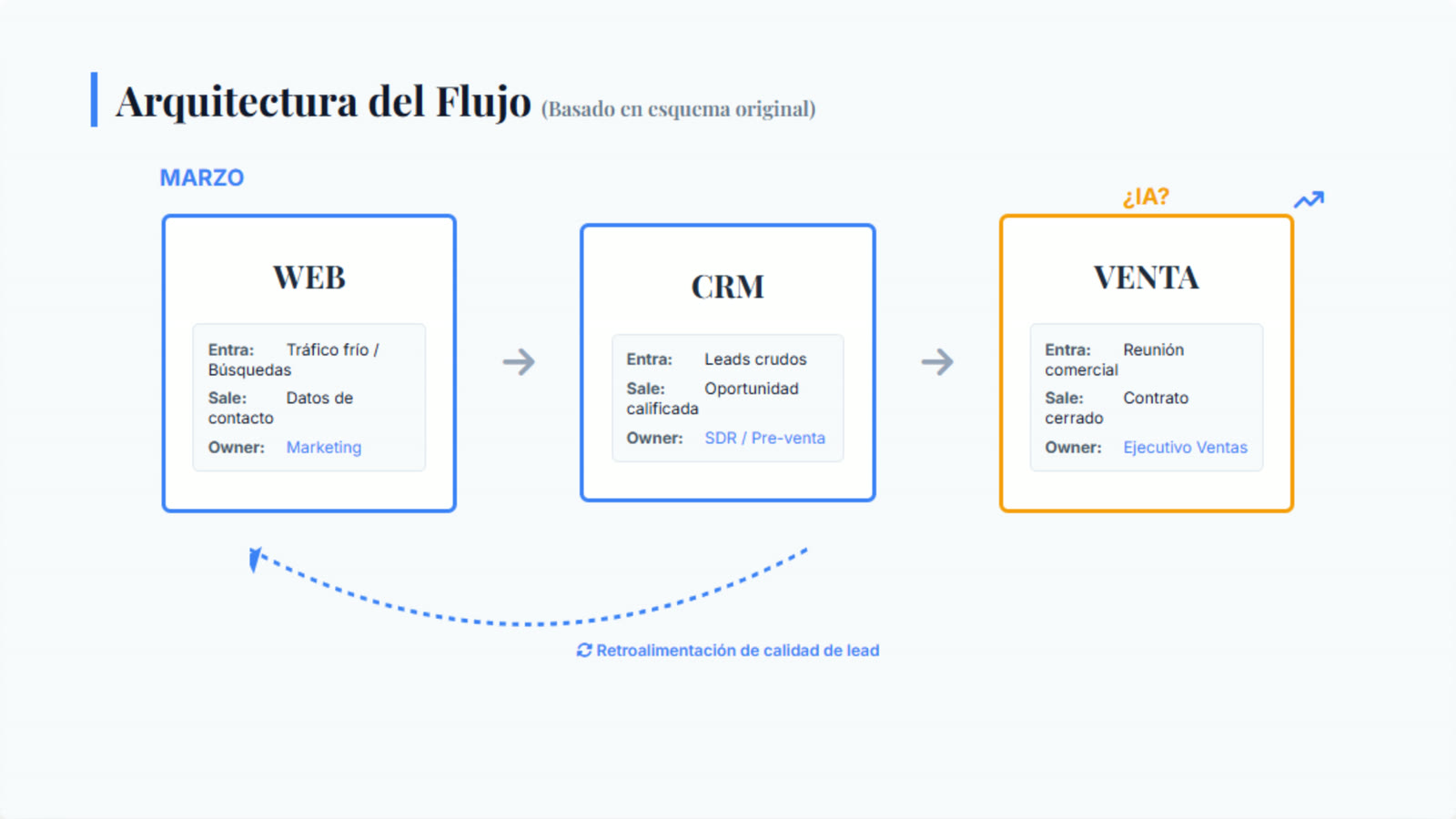
- El flujo de la servilleta, con lo que entra y sale de cada caja.
- Una diapositiva por fase, con cinco acciones cada una: posicionamiento en buscadores y en asistentes de IA, formularios, automatización de WhatsApp, puntuación de contactos, chatbot para filtrar…
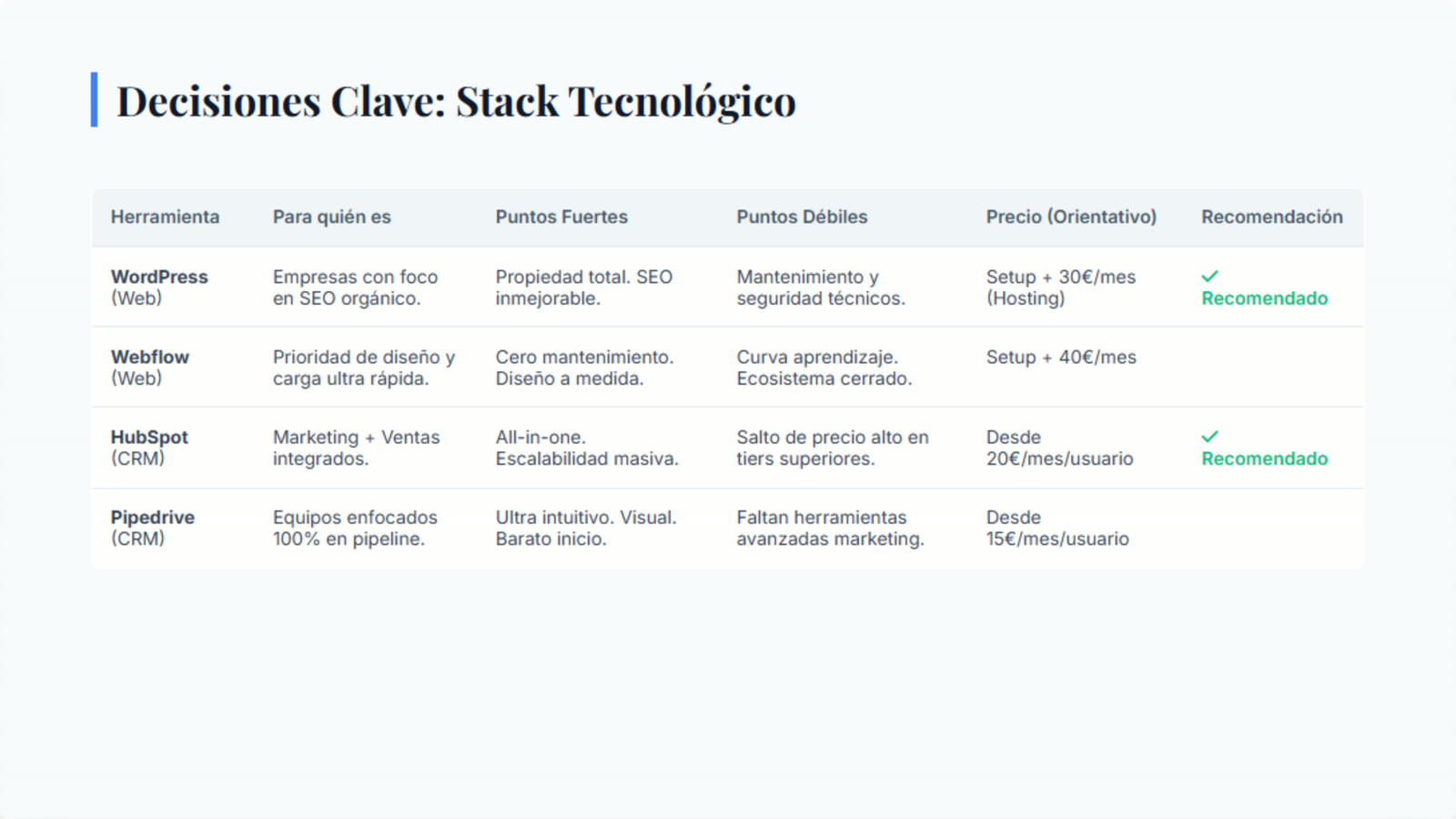
- Una tabla comparativa de herramientas para la web y el CRM.
- El presupuesto separado entre puesta en marcha y cuotas mensuales.
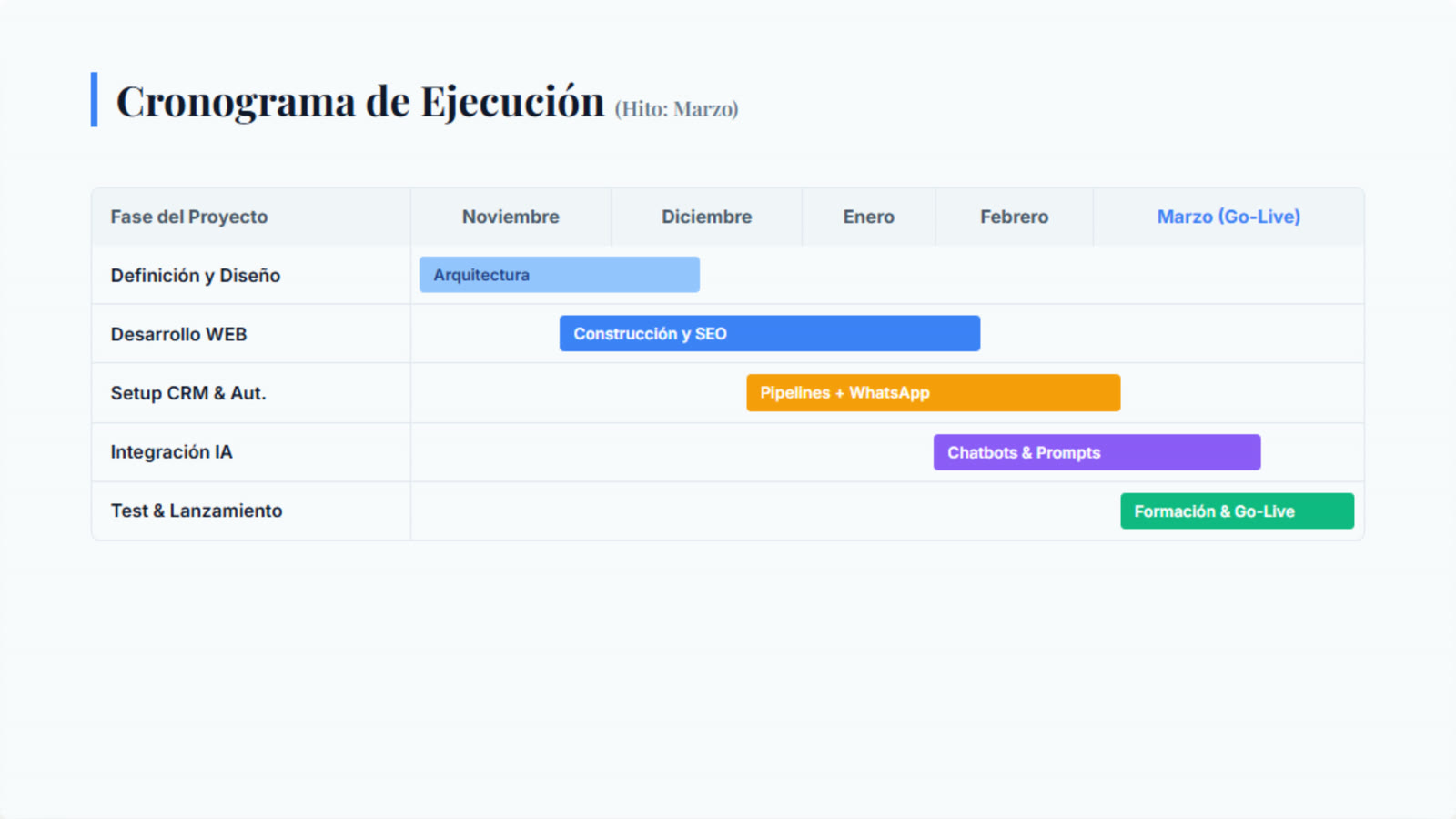
- Un diagrama de Gantt hasta marzo.
- Riesgos y preguntas para dirección.
Qué revisar antes de presentarla
En esa misma presentación había cuatro fallos. Ninguno era grave, pero los cuatro se habrían notado en la reunión:
- Los totales no cuadraban. La portada decía unos 15.000 € y la diapositiva del presupuesto sumaba 8.000 € de puesta en marcha más 4.200 € al año.
- Un mismo precio, dos veces y distinto. Un CRM salía a unos 50 € al mes por usuario en una diapositiva y desde 20 € en la tabla.
- Una flecha con un significado inventado. A la flecha que vuelve de VENTA a WEB le puso «Retroalimentación de calidad de lead», y eso no lo pone la servilleta.
- Una palabra fuera de sitio: «CARRERA (12 meses)» donde debía decir el total anual.
Antes de presentarla, repasa:
- Los números: que los totales cuadren entre diapositivas y que los precios salgan de la página oficial de cada herramienta.
- Lo que no estaba en el boceto: que esté marcado como propuesta y que de verdad lo quieras defender.
- Las flechas y las fases: que signifiquen lo que tu jefe quiso decir, no lo que ha supuesto la IA.
- Las fechas: que el calendario sea posible con el equipo que tienes.
«Revisa la presentación: ¿cuadran los números entre diapositivas? Señala lo que no sale de la servilleta». Ayuda, pero no sustituye tu repaso.
Después: llévatela a tu IA con contexto
Gemini no estaba en el café. Lo que dijo tu jefe mientras dibujaba, el cliente que tenía en la cabeza o el presupuesto real solo lo sabes tú.
- Si ya trabajas con una herramienta de IA que tiene el contexto de tu empresa, por ejemplo un proyecto o un espacio con tus documentos, llévate allí la presentación y pídele que la ajuste a lo que ya sabe: vuestros proveedores, vuestras tarifas, cómo se trabaja en tu equipo.
- Si no tienes ninguna, abre tu IA de confianza, pega el texto de la presentación y cuéntale lo que recuerdes de la conversación: «El cliente es este, el presupuesto no puede pasar de tanto, lo importante para mi jefe es…». A partir de ahí, pídele que la reescriba con esos datos.
Antes de pegar nada, piensa qué datos de la empresa puedes compartir con esa herramienta y cuáles no.
Del boceto al proyecto
Qué IA usar en cada tarea, dónde y cómo, para que el trabajo salga mejor y en menos tiempo, es lo que se trabaja en el programa Especialista de IA en la empresa de Kynetik.
Fuentes
- Google. Canvas en Gemini, página oficial de la aplicación Gemini.
- Google Workspace Updates. Generate presentations in the Gemini app, 28 de octubre de 2025.
Lleva lo que has leído a tu trabajo
Especialista de IA en la empresa. Aprende cómo funciona cada área de tu empresa, qué conviene automatizar en cada una y cómo defenderlo ante dirección con números.
- Duración
- 28 semanas de curso, con el campus abierto 1 año
- Formación
- Clases magistrales en directo y grabadas
- Dudas
- Resueltas por especialistas de cada materia, en el campus y en directo
- Requisitos
- Ninguno: ni experiencia previa ni saber programar
Un asesor te llamará para contarte el programa, el calendario y las opciones de pago. Sin compromiso.
Ver el programa completoSigue leyendo
| Fecha | Artículo | Área | Lectura |
|---|---|---|---|
|
Qué datos no meter en ChatGPT en el trabajo (y qué hacer en su lugar)
Qué datos no meter en ChatGPT ni en otros chats de IA en el trabajo, según la AEPD, qué hacer en su lugar y qué cambia con la versión de empresa. |
Toda la empresa | 5 min | |
|
Cómo implementar la IA en tu empresa: por dónde empezar
Primero dónde, después qué IA y al final cómo: una guía para elegir la primera tarea, la herramienta que le encaja y un piloto de cuatro semanas con números de antes y de después. |
Toda la empresa | 6 min | |
|
Qué IA usar en la empresa para cada tarea
Qué tipo de IA encaja para redactar, leer documentos, automatizar, analizar datos, resumir reuniones o atender a clientes, y qué revisar antes de pagar una licencia. |
Toda la empresa | 5 min |