Cómo crear un cuadro de mando a partir de un Excel con IA
De un Excel de ventas a un panel con filtros, paso a paso: cómo preparar los datos, qué pedirle a la IA, con qué herramienta hacerlo y cómo comprobar que las cifras cuadran.
- Área
- Analítica y cuadros de mando
- Lectura
- 6 min
- Publicado
- Autor
- José Luis Lázaro
Contenido
Casi todas las empresas tienen un Excel de ventas, de pedidos o de citas que crece cada semana y que nadie mira entero. Crear un cuadro de mando a partir de un Excel con IA está al alcance de cualquier empresa que tenga esos datos ordenados: una pantalla con las cifras clave y gráficos que se filtran con un clic.
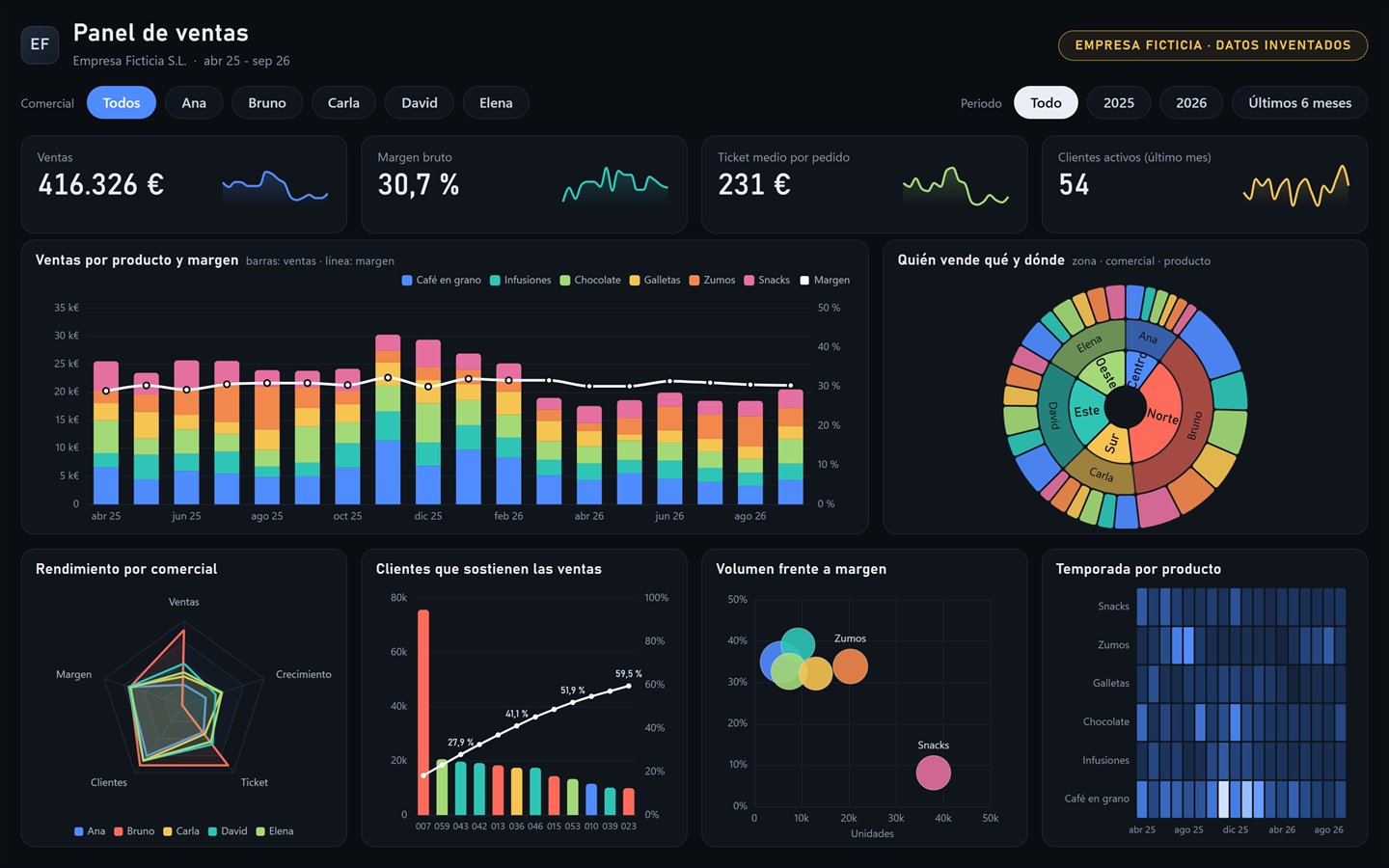
En Kynetik se ha hecho con un ejemplo: 18 meses de ventas de una pyme ficticia, con datos inventados, convertidos con IA en el panel de las imágenes. Este es el proceso, paso a paso.
Qué es un cuadro de mando y qué tiene que contestar
Un cuadro de mando reúne en una pantalla los indicadores que importan para decidir, con gráficos que se pueden filtrar. No es un informe con todo: es la respuesta rápida a unas pocas preguntas. En un panel de ventas, por ejemplo:
- ¿Cuánto se vende y con qué margen, mes a mes?
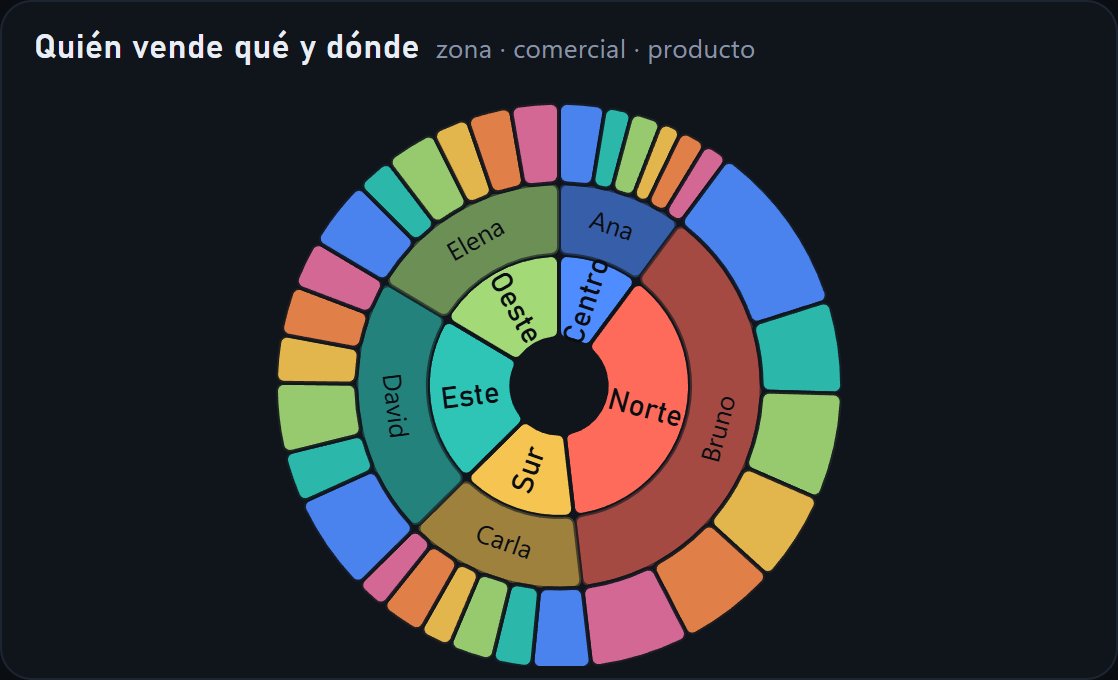
- ¿Quién vende qué, y en qué zona?
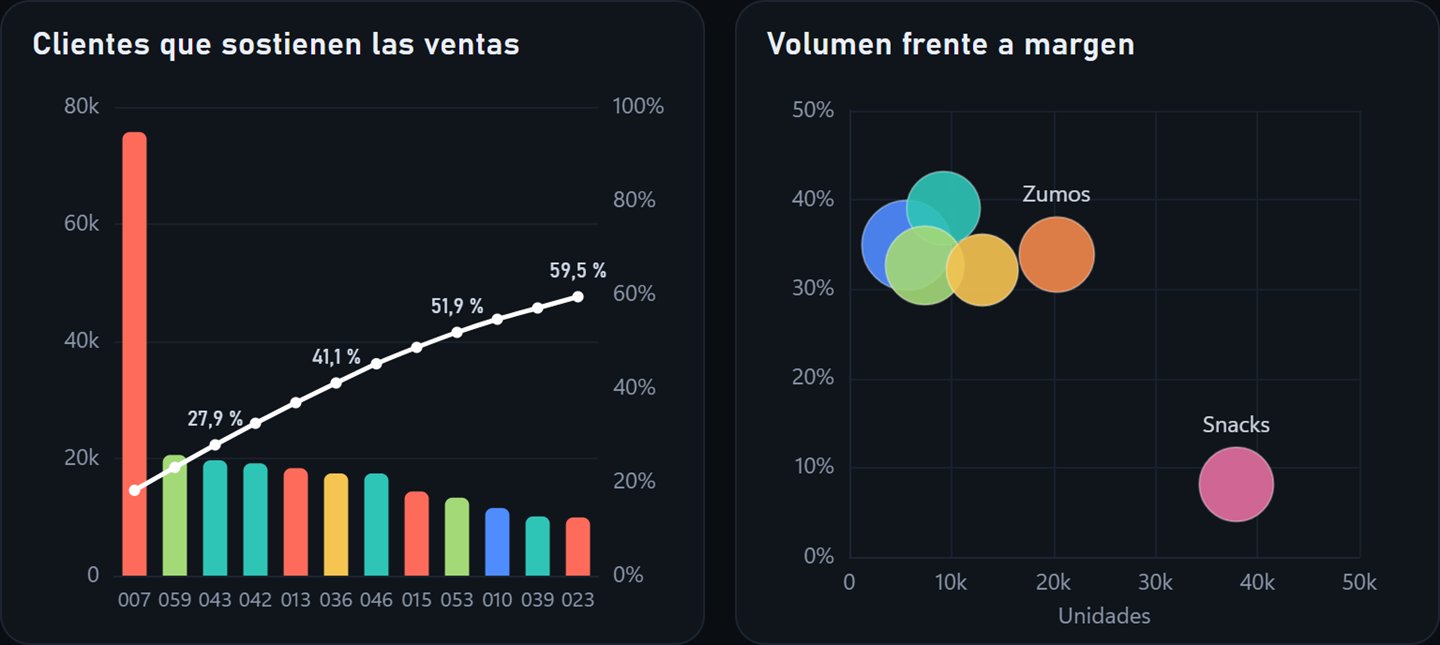
- ¿Qué clientes sostienen las ventas?
- ¿Qué productos venden mucho y cuáles dejan margen?
- ¿En qué meses se vende cada cosa?
Paso 1: prepara el Excel
La IA trabaja mejor con una tabla limpia que con un libro lleno de colores, totales y celdas combinadas. Antes de pedirle nada, revisa que:
- Hay una fila por operación (una venta, un pedido, una cita) y una columna por dato: fecha, cliente, producto, comercial, zona, unidades, importe y coste.
- No hay filas de totales ni celdas combinadas en medio de los datos.
- Las fechas son fechas y los números son números, no texto.
- Cada cosa se escribe siempre igual: para la IA, «Zona Norte» y «Norte» son dos zonas distintas.
Es lo que se llama calidad del dato, y de ella depende todo lo demás. El Excel del ejemplo tiene 3.640 filas con fecha, pedido, cliente, zona, comercial, producto, unidades, precio, importe, coste y margen.
Paso 2: decide las preguntas antes que los gráficos
El error más común es pedir «hazme un dashboard» sin más. La IA devolverá gráficos correctos y poco útiles. Funciona mejor decirle qué quieres ver, para quién y con qué filtros.
«Con esta tabla de ventas, propón un cuadro de mando para dirección: ventas y margen por mes, ventas por comercial y por zona, los clientes que más facturan y los productos con más y menos margen. Añade filtros por comercial y por periodo, y compara cada cifra con el periodo anterior.»
Lo primero que devuelva será un borrador. Pide cambios igual que se los pedirías a una persona: «quita este gráfico», «pon el margen en porcentaje», «ordena los clientes de mayor a menor».
Paso 3: elige dónde hacerlo
| Herramienta | Qué hace | Ten en cuenta |
|---|---|---|
| Copilot en Excel | Crea gráficos, tablas dinámicas y paneles dentro del libro, y contesta preguntas sobre los datos1 | Necesitas una suscripción de Microsoft 365 que lo incluya1 |
| Copilot en Power BI | Crea páginas de informe a partir de lo que le pidas por escrito2 | Pide una capacidad de pago de Fabric (F2 o superior) o Premium (P1 o superior); una licencia Pro sola no basta2 |
| Un asistente de IA con archivos, como Claude | Analiza un CSV y otros archivos de datos, crea gráficos y puede montar una página HTML con el panel3 | Subes el archivo a un servicio externo: mira antes qué datos lleva |
El panel de las imágenes se hizo con Claude a partir del Excel, en varias rondas de indicaciones de diseño, y sus gráficos usan Apache ECharts, una librería de gráficos de código abierto34. No salió de una sola frase: la IA propone y tú corriges.
Paso 4: comprueba las cifras
La IA puede calcular mal o dar por buena una cifra que suena bien, lo que se conoce como alucinación. Antes de enseñar el panel a nadie, compara tres o cuatro cifras con el Excel:
- El total. Que las ventas del panel coincidan con la suma del Excel.
- Un filtro. Elige un comercial o un mes y comprueba esa cifra a mano.
- El periodo de comparación. Que el «periodo anterior» sea el que tú crees.
- Un porcentaje. Que el margen esté calculado sobre las ventas y no sobre el coste.
En el ejemplo, las ventas totales (416.326 €) y el ticket medio por pedido (230,7 €) se comprobaron con el Excel antes de dar el panel por bueno.
Lo que enseña un panel así
Con los filtros, cualquier persona de dirección puede contestarse sola las preguntas del principio. En los datos inventados del ejemplo salen dos cosas que en el Excel no se veían a simple vista:
- Un cliente sostenía el 18 % de las ventas y no ha vuelto a comprar desde marzo.
- Lo que más se vende es lo que menos deja: los snacks son el 41 % de las unidades, con un 8 % de margen, frente al 32-39 % del resto.
Antes de subir el Excel a una IA
Si el Excel lleva nombres de clientes, DNI o datos del personal, no lo subas tal cual a una IA de uso personal. La AEPD pide no incluir datos confidenciales de la empresa, del personal ni de los clientes5. Usa la versión de empresa de la herramienta, cambia los nombres por códigos (seudonimización) o trabaja con un extracto sin datos personales. Lo tienes explicado en qué datos no meter en ChatGPT en el trabajo.
Empieza por tres preguntas
Un buen cuadro de mando contesta pocas preguntas y bien. Escríbelas antes de abrir la IA y comprueba las cifras antes de compartirlo.
Preguntas frecuentes
¿Necesito Power BI para tener un cuadro de mando?
No. Con Copilot en Excel se pueden crear gráficos, tablas dinámicas y paneles dentro del propio libro1. Power BI compensa cuando el panel lo consulta mucha gente o los datos salen de varios sistemas.
¿La IA hace el cuadro de mando sola?
Propone uno, pero el bueno sale de varias vueltas: tú decides qué preguntas importan, pides cambios y compruebas las cifras con el Excel.
¿Es seguro subir el Excel de la empresa a una IA?
Depende de lo que lleve y de la herramienta. Sin datos personales ni confidenciales, el riesgo es bajo. Con ellos, usa la versión de empresa y la política de tu organización, como pide la AEPD5.
¿Qué diferencia hay entre un cuadro de mando y un informe?
El informe cuenta lo que pasó en un periodo. El cuadro de mando se consulta para decidir: pocas cifras, siempre actualizadas y con filtros.
Montar cuadros de mando con IA y decidir con ellos es una de las áreas del Especialista de IA en la empresa de Kynetik. Si aún no tienes claro por dónde empezar, mira cómo implementar la IA en tu empresa.
Fuentes
- Microsoft. Introducción a Copilot en Excel. Soporte de Microsoft.
- Microsoft. Copilot for Power BI overview. Microsoft Learn.
- Anthropic. Create and edit files with Claude. Centro de ayuda de Claude.
- The Apache Software Foundation. Apache ECharts.
- Agencia Española de Protección de Datos. Cuidado con lo que le confIAs, decálogo publicado el 27 de enero de 2026. Recomendación 4.
Lleva lo que has leído a tu trabajo
Especialista de IA en la empresa. Aprende cómo funciona cada área de tu empresa, qué conviene automatizar en cada una y cómo defenderlo ante dirección con números.
- Duración
- 28 semanas de curso, con el campus abierto 1 año
- Formación
- Clases magistrales en directo y grabadas
- Dudas
- Resueltas por especialistas de cada materia, en el campus y en directo
- Requisitos
- Ninguno: ni experiencia previa ni saber programar
Un asesor te llamará para contarte el programa, el calendario y las opciones de pago. Sin compromiso.
Ver el programa completoSigue leyendo
| Fecha | Artículo | Área | Lectura |
|---|---|---|---|
|
Cómo reclamar tu negocio en ChatGPT
Desde el 10 de noviembre, los negocios pueden reclamar su perfil en ChatGPT. Quién puede hacerlo hoy, cómo revisar y corregir lo que ChatGPT ya cuenta de tu negocio, el paso a paso para reclamarlo y… |
Marketing y ventas | 8 min | |
|
Cómo hacer una presentación con Gemini a partir de un boceto
Le haces una foto al boceto, se la das a Gemini con Canvas y te devuelve el proyecto pensado: herramientas, presupuesto y plazos. Este es el prompt, y esto lo que hay que revisar. |
Toda la empresa | 7 min | |
|
Qué datos no meter en ChatGPT en el trabajo (y qué hacer en su lugar)
Qué datos no meter en ChatGPT ni en otros chats de IA en el trabajo, según la AEPD, qué hacer en su lugar y qué cambia con la versión de empresa. |
Toda la empresa | 5 min |